
Google口コミ用のQRコードを作成する
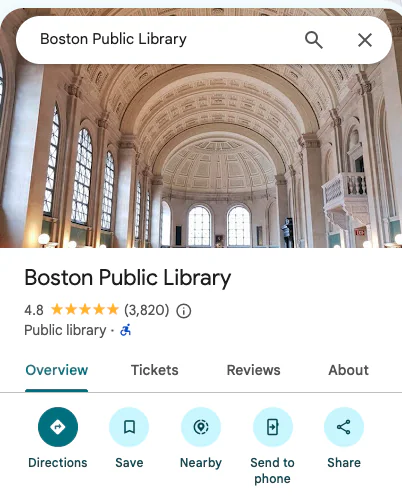
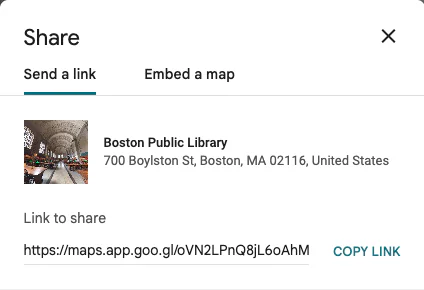
- 店舗名と市区町村を入力し、正しい候補を選択します。または、店舗のGoogleマップURLを貼り付けて口コミリンクを生成します。
- 店舗名と住所を確認します。リンクを開き、正しい店舗の口コミ投稿フォームが表示されることを確認してください。
- 生成されたQRコードをPNGまたはSVGでダウンロードします。リンクの作成とQRコードのダウンロードに登録は不要です。
- 印刷する前にスマートフォンでQRコードを読み取ります。正しい店舗の口コミ投稿フォームが開くことを確認してください。
管理者権限は必要ですか?
公開の口コミリンクを作成するために、Googleビジネスプロフィールの管理権限は必要ありません。プロフィールの管理は別の作業です。
口コミ用QRコードを作成するGoogleクチコミリンクを共有する方法
[REVIEW LINK]を生成したリンクに置き換え、メール、SMS、WhatsAppで送信します。すべてのお客様に率直な感想をお願いしましょう。
メール
件名:ご来店ありがとうございます この度は当店をご利用いただき誠にありがとうございます。もしよろしければ、Googleにて率直なご感想をお聞かせいただけないでしょうか: [REVIEW LINK] 貴重なご意見をお待ちしております。
SMS
ご来店ありがとうございます。Googleにて率直なご感想をお聞かせいただけますか? [REVIEW LINK]
こんにちは!ご来店ありがとうございます。お客様のご意見は私たちの改善の励みになります。Googleレビューはこちらからお願いします:[REVIEW LINK]
掲示物・レシート用「Googleでクチコミをお願いします」
ご感想をお聞かせください QRコードをスキャンして、Googleにて率直なご感想をお寄せください。 QRリンク先: [REVIEW LINK]
ウェブサイトボタン
ボタンテキスト: Googleで感想を投稿する ボタンURL: [REVIEW LINK]
活用リソース
レビューリンクの活用方法
正しいリンクを作成し、お客様がアクセスしやすい場所に設置しましょう。
トラブルシューティング
発生している症状を選択してください。
- 1
ビジネスが見つからない
ビジネス名に市区町村、郵便番号、または通り名を追加してください。その後、地図上で店舗を確認してください。
- 2
短縮URLが解決できない
ブラウザで短縮URLを開き、最終的なGoogleマップの完全なURLをコピーして、生成ツールに貼り付けてください。
- 3
別の店舗が表示される
検索に戻り、正しい支店名と住所を確認してください。拠点ごとに個別のリンクを作成してください。
- 4
同名の支店が複数ある
検索時に通り名や市区町村を含めてください。ある支店のレビューリンクを他の支店で使い回さないでください。
よくある質問
Googleビジネスプロフィールは必要ですか?
店舗の Google マップの情報を所有・管理している必要はありません(Google ビジネス プロフィール、旧 Google マイビジネス)。
メールの署名にリンクを使えますか?
はい。ハイパーリンクが使える場所ならどこでも利用可能です。「クチコミを投稿する」といったテキストと共に署名に追加すれば、すべてのメールがフィードバック収集の機会になります。
このGoogleクチコミリンク作成ツールは無料ですか?
無料. 登録不要.
クチコミ投稿にはGmailアカウントが必要ですか?
Gmail アドレスは不要です。クチコミを投稿するには Google アカウントが必要です。
複数の店舗のリンクを作成できますか?
はい。最初のリンクを作成した後、「別のビジネスで試す」を選び、次の店舗を検索してください。店舗ごとに専用のレビューリンクとQRコードが作成されます。
Google評価リンクとクチコミリンクの違いは?
同じものです。どちらも、お客様が星評価と文章によるクチコミを投稿できる同じ画面を開きます。
5つ星固定のリンクは作れますか?
いいえ。評価はお客様が選びます。リンクで星5つを事前に選択することはできません。
PRODUCTMATEのその他の無料ツール
ホスピタリティ・飲食業界向けデジタルツール
QRコード作成ツール
ウェブサイトのリンクを、メニュー、ポスター、パッケージ、印刷物用のQRコードに変換します。
WiFi QRコード作成ツール
ホテルやカフェのゲストが、ネットワーク名やパスワードを入力せずにWiFiに接続できるようにします。
UTMリンク作成ツール
メール、SNS、印刷物キャンペーン用のリンクにトラッキングタグを追加します。
GoogleフォームQRコード作成ツール
回答用リンクのQRコードを作成します。共有前にアクセス権限を確認する手順も案内します。