
إنشاء رمز QR لتقييمات Google
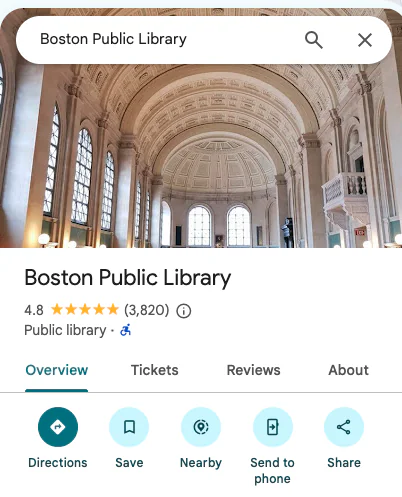
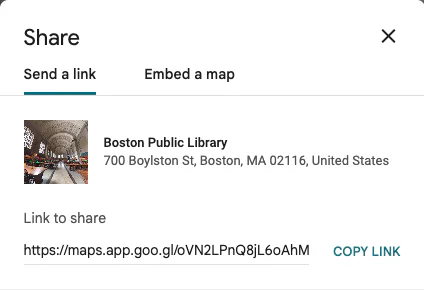
- أدخل اسم النشاط التجاري والمدينة، ثم اختر النتيجة الصحيحة. أو الصق رابط النشاط على خرائط Google وأنشئ رابط التقييم.
- تحقق من اسم النشاط التجاري وعنوانه. تأكد من أن الرابط يفتح نموذج التقييم للموقع الصحيح.
- نزّل رمز QR الذي تم إنشاؤه بصيغة PNG أو SVG. لا يلزم التسجيل لإنشاء الرابط أو تنزيل رمز QR.
- امسح رمز QR بهاتف قبل طباعته. تحقق من أنه يفتح نموذج التقييم للنشاط التجاري الصحيح.
هل أحتاج إلى صلاحية المسؤول؟
لا تحتاج إلى صلاحية إدارة الملف التجاري على Google لإنشاء رابط تقييم عام. إدارة الملف مهمة منفصلة.
أنشئ رمز QR للتقييماتكيفية مشاركة رابط تقييم Google
استبدل [رابط التقييم] بالرابط الذي تم إنشاؤه. أرسله عبر البريد الإلكتروني أو SMS أو WhatsApp. ادعُ كل عميل إلى مشاركة رأيه الصادق.
البريد الإلكتروني
الموضوع: كيف كانت تجربتك معنا؟ شكراً لاختياركم لنا. إذا كان لديكم متسع من الوقت، يرجى مشاركة تجربتكم الصادقة على Google: [رابط التقييم] شكراً لآرائكم.
رسالة نصية (SMS)
شكراً لزيارتكم. هل يمكنكم مشاركة رأيكم الصادق على Google؟ [رابط التقييم]
واتساب
مرحباً! شكراً لزيارتكم. ملاحظاتكم الصادقة تساعدنا على التحسن. يمكنكم ترك تقييم على Google من هنا: [رابط التقييم]
«قيّمنا على Google» على لوحة أو إيصال
كيف كانت تجربتكم؟ امسحوا رمز QR وشاركوا رأيكم الصادق على Google. رابط التقييم: [رابط التقييم]
زر الموقع الإلكتروني
نص الزر: شارك تجربتك على Google رابط الزر: [رابط التقييم]
موارد عملية
طرق إضافية لاستخدام رابط التقييم الخاص بك
انتقل من الرابط الصحيح إلى نقطة تواصل واضحة ومناسبة للضيوف.
دليل استكشاف أخطاء رابط التقييم وإصلاحها
ابدأ بالعرض الذي يطابق نتيجتك.
- 1
لم يتم العثور على النشاط التجاري
أضف المدينة أو الرمز البريدي أو الشارع إلى اسم النشاط التجاري. ثم أكّد نشاطك التجاري على الخريطة.
- 2
تعذر حل الرابط المختصر
افتح الرابط المختصر في المتصفح، وانسخ رابط خرائط Google الكامل النهائي، ثم الصقه في أداة الإنشاء.
- 3
يفتح رابط النشاط التجاري الخطأ
عُد إلى البحث وتحقق من اسم الفرع والعنوان بدقة. أنشئ رابطاً منفصلاً لكل موقع.
- 4
عدة فروع تشترك في نفس الاسم
استخدم اسم الشارع أو المدينة في بحثك. لا تستخدم رابط تقييم فرع لفرع آخر أبداً.
الأسئلة الشائعة
هل أحتاج إلى ملف تعريف نشاط تجاري على Google؟
لا تحتاج إلى امتلاك بيانات النشاط التجاري على خرائط Google أو إدارتها (الملف التجاري على Google، المعروف سابقًا باسم Google My Business).
هل يمكنني استخدام هذا الرابط في توقيع بريدي الإلكتروني؟
نعم. يعمل رابط التقييم في أي مكان يمكنك فيه وضع رابط تشعبي. أضفه إلى توقيع بريدك الإلكتروني مع نص مثل "اترك لنا تقييماً" ليصبح كل بريد إلكتروني فرصة لجمع الملاحظات.
هل مولد روابط تقييم Google هذا مجاني؟
مجاني. لا يتطلب تسجيل.
هل يحتاج عملائي إلى حساب Gmail لترك تقييم؟
لا يلزم عنوان Gmail. يحتاج العملاء إلى حساب Google لنشر مراجعة.
هل يمكنني إنشاء روابط تقييم لأنشطة تجارية متعددة؟
نعم. بعد إنشاء الرابط الأول، اختر «جرب نشاطاً تجارياً آخر» وابحث عن النشاط التجاري التالي. يحصل كل نشاط تجاري على رابط تقييم ورمز QR خاصين به.
ما الفرق بين رابط تقييم Google ورابط التقييم؟
إنهما نفس الشيء. يفتح كل من رابط تقييم Google ورابط التقييم نفس النموذج حيث يمكن للعملاء ترك تقييم بالنجوم وتقييم مكتوب لنشاطك التجاري.
هل يمكنني إنشاء رابط تقييم مباشر بـ 5 نجوم؟
لا. يختار العملاء تقييمهم بأنفسهم؛ لا يمكن للرابط تحديد خمس نجوم مسبقًا.
المزيد من الأدوات المجانية من PRODUCTMATE
أدوات رقمية لقطاع الضيافة والمطاعم
مولد رموز QR
حوّل أي رابط موقع إلكتروني إلى رمز QR قابل للتنزيل للقوائم، والملصقات، والتغليف، والمطبوعات.
مولد رمز QR للواي فاي
اسمح لضيوف الفنادق والمقاهي والمكاتب بالاتصال بشبكة الواي فاي الخاصة بك دون الحاجة لكتابة اسم الشبكة وكلمة المرور.
أداة إنشاء روابط UTM
أضف وسوم تتبع إلى روابط موقعك الإلكتروني لحملات البريد الإلكتروني، ووسائل التواصل الاجتماعي، والمطبوعات.