
ENLACE DE RESEÑAS DE GOOGLE
de Productmate
Registrarse
  • Iniciar sesión
  • Registrarse
  • Inicio (en inglés)
  • Iniciar sesión
  • Registrarse
★★★★★

Crea un enlace y un QR para reseñas de Google

Crea un enlace directo y un código QR para pedir reseñas en Google. Tus clientes abren el formulario de reseñas sin buscar tu negocio.

Introduce el nombre del negocio y la ciudad, un enlace compartido de Google Maps o una URL completa de google.com/maps.

  • Busca tu negocio o pega un enlace de Google Maps
  • Selecciona una sugerencia o pulsa Crear enlace de reseñas
  • Copia tu enlace de reseñas y compártelo

→ ¿Qué es un enlace directo de reseñas?

Un enlace normal de Google Maps lleva a los clientes a la ficha de tu negocio. Un enlace directo de reseñas abre el formulario «Escribir una reseña» con un solo clic. Menos pasos facilitan que tus clientes compartan su experiencia.

Cómo funciona

Cómo crear un enlace y un QR para pedir reseñas en Google

Crea un enlace directo a tus reseñas de Google con esta herramienta gratuita de Productmate. Pega una URL de Google Maps o busca tu negocio por nombre y obtén un enlace de reseñas para compartir con tus clientes. No necesitas iniciar sesión ni gestionar un Perfil de Empresa de Google.

Comparte tu enlace de reseñas al instante

Pega una URL de Google Maps y obtén un enlace directo de reseñas. Cópialo y compártelo por correo electrónico, mensajes de texto o redes sociales.

No necesitas gestionar un Perfil de Empresa de Google

Funciona con lugares de Google Maps. No necesitas ser propietario ni administrador de la ficha de Google My Business.

Código QR para materiales impresos

Descarga un código QR de tu enlace de reseñas para tarjetas, pegatinas de mesa, recibos o firmas de correo. ¿Necesitas un código QR con tu logotipo? Prueba nuestro generador de códigos QR gratis.

Crea un código QR de reseñas de Google

  1. Busca tu negocio o pega su enlace de Google Maps. Comprueba el nombre y la dirección de la sucursal.
  2. Genera el enlace de reseñas y descarga su código QR desde el resultado de arriba.
  3. Coloca el código en un recibo, un cartel de mostrador o una tarjeta de reseñas. Escanéalo para comprobar que se abre el formulario correcto.

El mismo resultado te da un enlace para mensajes y un código QR para imprimir. Cada cliente elige su propia valoración.

Crea un enlace de reseñas de Google en 3 pasos

  1. 1

    Busca la ubicación exacta

    Busca el nombre del negocio o pega su enlace completo o corto de Google Maps.

  2. 2

    Comprueba el resultado

    Selecciona la sucursal, la ciudad y la dirección correctas antes de generar el enlace.

  3. 3

    Comparte el enlace directo

    Copia el enlace o descarga su código QR para mensajes, recibos o carteles.

Referencia técnica

La URL generada abre el formulario de reseñas de Google para una ubicación concreta de Maps.

Formato del enlace directo

https://search.google.com/local/writereview?placeid=PLACE_ID

Datos admitidos

  • • Un resultado seleccionado al buscar el nombre de un negocio
  • • Una URL completa de google.com/maps
  • • Un enlace corto de maps.app.goo.gl o goo.gl/maps

Comprueba siempre el nombre y la dirección de la sucursal. No adivines un Place ID ni copies el de otra ubicación.

Plantillas listas para solicitar reseñas

Sustituye [ENLACE DE RESEÑAS] por el enlace generado arriba. Usa una petición neutral e invita a todos los clientes, cualquiera que sea su experiencia.

Correo electrónico

Asunto: ¿Cómo fue tu visita? Gracias por elegirnos. Si tienes un momento, comparte tu experiencia sincera en Google: [ENLACE DE RESEÑAS] Gracias por tus comentarios.

SMS

Gracias por visitarnos. ¿Compartirías tu opinión sincera en Google? [ENLACE DE RESEÑAS]

WhatsApp

¡Hola! Gracias por tu visita. Tu opinión sincera nos ayuda a mejorar. Puedes dejar una reseña en Google aquí: [ENLACE DE RESEÑAS]

Cartel impreso o recibo

¿CÓMO FUE TU VISITA? Escanea el código QR y comparte tu opinión sincera en Google. Destino del QR: [ENLACE DE RESEÑAS]

Botón del sitio web

Texto del botón: Comparte tu experiencia en Google URL del botón: [ENLACE DE RESEÑAS]

Recursos prácticos

Más formas de usar tu enlace de reseñas

Coloca el enlace correcto en un lugar visible y de fácil acceso para tus invitados.

01Crea un código QR de reseñas de Google (en inglés)Convierte tu enlace de reseñas en un código QR para recibos, mostradores y mensajes de seguimiento.02Descubre los soportes para reseñas de Google (en inglés)Descubre cómo funcionan los carteles con códigos QR y NFC en mesas, cajas y recepciones de hotel.03Planifica códigos QR para habitaciones de hotel (en inglés)Ofrece a tus huéspedes acceso directo a información y servicios útiles de la habitación.04Crea un código QR personalizadoAñade tus colores y tu logotipo y descarga un código QR listo para imprimir.05Explora todas las herramientas gratuitas (en inglés)Elige una herramienta para enlaces de reseñas, wifi o códigos QR.

Soluciona problemas con tu enlace de reseñas

Empieza por el problema que corresponda a tu resultado.

  1. 1

    No se encuentra el negocio

    Añade la ciudad, el código postal o la calle al nombre del negocio. Selecciona un resultado de la lista antes de generar el enlace.

  2. 2

    No se puede resolver el enlace corto

    Abre el enlace corto en un navegador, copia la URL completa final de Google Maps y pégala en el generador.

  3. 3

    Se abre una ficha incorrecta

    Vuelve a la búsqueda y comprueba el nombre y la dirección exactos de la sucursal. Crea un enlace distinto para cada ubicación.

  4. 4

    Varias sucursales tienen el mismo nombre

    Incluye la calle o la ciudad en la búsqueda. No uses el enlace de reseñas de una sucursal para otra.

Por qué las reseñas de Google son importantes para tu negocio

  • •Ayudan a tu posicionamiento local. Las reseñas recientes y positivas ayudan a los negocios a destacar en Google Maps y en los resultados locales que aparecen junto al mapa.
  • •Son recomendaciones de otros clientes. Muchas personas leen reseñas antes de visitar un restaurante, reservar un hotel o contratar un servicio local. La falta de reseñas puede hacer que elijan otro negocio.
  • •Muestran que tu negocio está activo. Recibir reseñas nuevas de forma constante indica a Google y a tus clientes que tu negocio sigue activo.
  • •Te ofrecen opiniones sin coste. Las reseñas muestran qué valoran tus clientes y qué puedes mejorar.

Consejos para recibir más reseñas de Google

  • •Pídelas en el momento adecuado. Hazlo poco después de la visita o del servicio, mientras el cliente recuerda su experiencia.
  • •Facilita el proceso. Envía tu enlace directo de reseñas para que tus clientes no tengan que buscarte en Google. Cada paso adicional puede hacer que abandonen el proceso.
  • •Personaliza la petición. Menciona su visita o pedido y explica cómo ayudan las reseñas a tu negocio. Un mensaje personal facilita la respuesta.
  • •Responde a todas las reseñas. También a las negativas. Una respuesta atenta muestra que te importan tus clientes. Los futuros clientes también leen tus respuestas.
  • •No compres reseñas ni ofrezcas incentivos. Los incentivos incumplen las políticas de Google y pueden provocar que se eliminen las reseñas. Ofrece un buen servicio y facilita el acceso al enlace de reseñas.

Preguntas frecuentes

¿Cómo creo un enlace de reseñas de Google?

Busca tu negocio en Google Maps, copia la URL del navegador y pégala en la herramienta. El generador extrae el Place ID y crea un enlace directo que abre el formulario de reseñas de Google para tu negocio.

¿Cómo encuentro mi enlace de Google Maps?

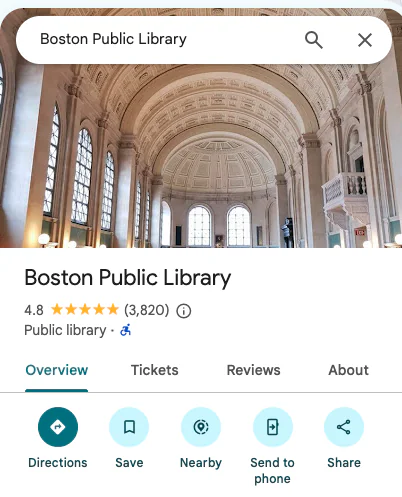
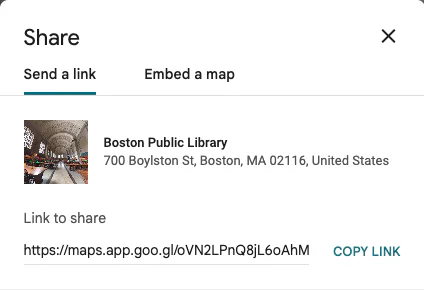
Busca tu negocio en Google Maps (maps.google.com), abre su ficha y copia la URL de la barra de direcciones del navegador. También puedes usar el botón Compartir de Google Maps para obtener un enlace corto.

¿Necesito un Perfil de Empresa de Google?

No necesitas ser propietario ni administrador del Perfil de Empresa de Google. La herramienta puede generar un enlace de reseñas para un lugar que aparezca en Google Maps.

¿Cómo comparto mi enlace de reseñas con los clientes?

Puedes compartirlo por correo electrónico, SMS, WhatsApp o redes sociales, o añadirlo a tu sitio web. También puedes imprimir un código QR en tarjetas de visita, recibos o carteles de mesa.

¿Puedo usar este enlace en mi firma de correo electrónico?

Sí. El enlace funciona donde puedas añadir un hipervínculo. Inclúyelo en tu firma de correo con un texto como «Déjanos una reseña» para que los destinatarios puedan compartir su experiencia.

¿Puedo crear un código QR para reseñas de Google?

Sí. Después de generar tu enlace de reseñas, descarga su código QR. Imprímelo en tarjetas de reseñas, pegatinas de mesa, envases u otros materiales que tus clientes puedan escanear.

¿Qué es un Place ID de Google?

Es un identificador de un lugar de Google Maps. La herramienta lo extrae del enlace de Maps y lo usa para crear un enlace directo al formulario de reseñas. Estos identificadores suelen empezar por «ChIJ…».

¿Funciona para restaurantes y hoteles?

Sí. La herramienta funciona para distintos tipos de negocios en Google Maps, como restaurantes, hoteles, tiendas, clínicas y salones. Selecciona la ficha de la ubicación correcta para generar su enlace de reseñas.

¿Es gratuito este generador de enlaces de reseñas de Google?

Sí. La herramienta es gratuita y no requiere una cuenta ni registro. Puedes generar los enlaces de reseñas que necesites sin costes ocultos.

¿Mis clientes necesitan una cuenta de Gmail para dejar una reseña?

Necesitan una cuenta de Google, pero no tiene que usar una dirección de Gmail. Muchas personas ya tienen una cuenta de Google vinculada a su teléfono o a otra dirección de correo.

¿Qué hago si mi enlace de reseñas de Google no funciona?

Comprueba que la URL original sea correcta y que el negocio siga en Google Maps. Si usaste un enlace corto, prueba con la URL completa. También puedes abrir el enlace en un navegador para comprobar si la redirección a la aplicación de Maps causa el problema.

¿Puedo crear enlaces de reseñas para varios negocios?

Sí. Genera un enlace para un negocio, cópialo y vuelve a usar la herramienta para el siguiente. Crea un enlace distinto para cada ubicación.

¿Cómo obtengo un enlace corto para las reseñas de Google?

Después de generar tu enlace, puedes usar un acortador de URL como Bitly o TinyURL. El enlace generado ya es una URL directa al formulario de reseñas de Google.

¿Funciona con Google My Business?

Sí. Google My Business ahora se llama Perfil de Empresa de Google, pero el enlace de reseñas funciona del mismo modo. No necesitas ser el propietario de la ficha para generar su enlace de reseñas.

¿Qué diferencia hay entre un enlace de valoración y un enlace de reseñas de Google?

Ambos abren el mismo formulario. Allí los clientes pueden elegir una valoración por estrellas y escribir una reseña sobre tu negocio.

¿Puedo crear un enlace directo para una reseña de 5 estrellas?

El enlace abre el formulario de Google y cada cliente elige su valoración. No puedes preseleccionar 5 estrellas. Ofrece un buen servicio y facilita que todos tus clientes compartan su experiencia sincera mediante el enlace directo.

¿Cómo comparto mi enlace de reseñas de Google por WhatsApp?

Copia el enlace y pégalo en un mensaje de WhatsApp para tus clientes. Puedes añadir una nota breve, como «Gracias por tu visita. Si tienes un momento, nos gustaría conocer tu opinión».

¿Cómo pido reseñas de Google a mis clientes?

Envía el enlace directo por correo electrónico, SMS o WhatsApp poco después de la visita o del servicio. Usa un mensaje breve y personal. Explica que las reseñas ayudan a tu negocio y pide una opinión sincera. No ofrezcas incentivos.

Más herramientas gratuitas de PRODUCTMATE

Herramientas digitales para hostelería y gastronomía

Generador de códigos QR

Convierte un enlace web en un código QR para menús, carteles, envases y otros materiales impresos.

Crear un código QR

Generador de códigos QR de wifi

Tus invitados pueden conectarse al wifi sin escribir el nombre de la red ni la contraseña.

Crear un código QR de wifi
Todas las herramientas gratuitas (en inglés)
con tecnología de
PRODUCTMATE
Falkenried 32F, 20251 Hamburg
productmate.com
ContáctanosPrivacidad (en inglés)Aviso legal (en inglés)
© 2026 - Todos los contenidos, en particular los textos, las fotografías y los gráficos, están protegidos por derechos de autor.