
QR-Code für Google-Bewertungen erstellen
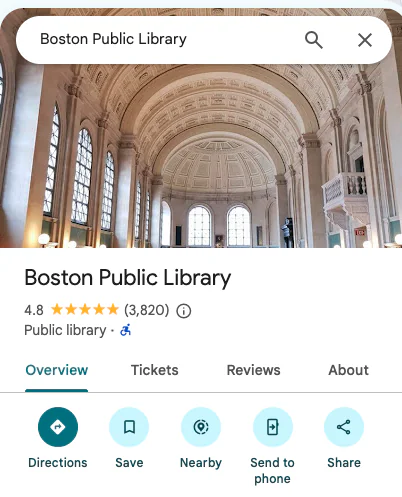
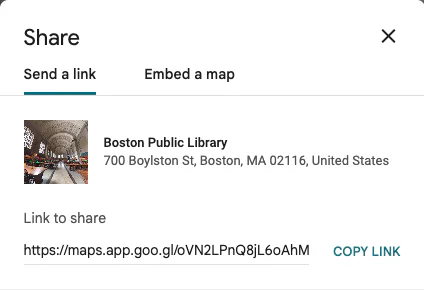
- Geben Sie den Unternehmensnamen und den Ort ein und wählen Sie den richtigen Treffer. Oder fügen Sie die Google-Maps-URL ein und erstellen Sie den Bewertungslink.
- Prüfen Sie den Unternehmensnamen und die Adresse. Stellen Sie sicher, dass der Link das Bewertungsformular für den richtigen Standort öffnet.
- Laden Sie den erstellten QR-Code als PNG oder SVG herunter. Für den Link und den QR-Code ist keine Registrierung erforderlich.
- Scannen Sie den QR-Code vor dem Drucken mit einem Smartphone. Prüfen Sie, ob sich das Bewertungsformular des richtigen Unternehmens öffnet.
Brauche ich Administratorzugriff?
Sie brauchen keinen Verwaltungszugriff auf das Google-Unternehmensprofil, um einen öffentlichen Bewertungslink zu erstellen. Die Verwaltung des Profils ist eine separate Aufgabe.
Ihren Bewertungs-QR-Code erstellenVorlagen für Google-Bewertungsanfragen
Beim Kopieren wird der oben erstellte Link eingesetzt. Ohne erstellten Link bleibt [REVIEW LINK] als Platzhalter erhalten. Bitten Sie alle Kunden neutral um ehrliches Feedback—nicht nur zufriedene.
Betreff: Wie war Ihr Besuch? Vielen Dank, dass Sie bei uns waren. Wenn Sie einen Moment Zeit haben, teilen Sie bitte Ihre ehrliche Erfahrung auf Google: [REVIEW LINK] Vielen Dank für Ihr Feedback.
SMS
Vielen Dank für Ihren Besuch. Möchten Sie uns ehrliches Feedback auf Google geben? [REVIEW LINK]
Hallo! Vielen Dank für Ihren Besuch. Ihr ehrliches Feedback hilft uns, besser zu werden. Hier können Sie uns auf Google bewerten: [REVIEW LINK]
Aufsteller oder Kassenbeleg
WIE WAR IHR BESUCH? QR-Code scannen und ehrliches Feedback auf Google teilen. QR-Ziel: [REVIEW LINK]
Website-Button
Button-Text: Erfahrung auf Google teilen Button-URL: [REVIEW LINK]
Praktische Hilfen
Weitere Hilfen für Google-Bewertungen
Machen Sie aus dem richtigen Link einen klaren Touchpoint am passenden Ort.
Probleme mit dem Bewertungslink lösen
Beginnen Sie mit dem Problem, das zu Ihrem Ergebnis passt.
- 1
Kein Unternehmen gefunden
Ergänzen Sie Ort, Postleitzahl oder Straße zum Unternehmensnamen. Wählen Sie anschließend ein Ergebnis aus der Liste.
- 2
Kurzlink lässt sich nicht auflösen
Öffnen Sie den Kurzlink im Browser, kopieren Sie die vollständige Google Maps URL nach der Weiterleitung und fügen Sie diese ein.
- 3
Der falsche Eintrag öffnet sich
Suchen Sie erneut und prüfen Sie Filialname und Adresse. Erstellen Sie für jeden Standort einen eigenen Link.
- 4
Mehrere Filialen haben denselben Namen
Ergänzen Sie Straße oder Stadt bei der Suche. Verwenden Sie den Link einer Filiale niemals für eine andere.
Häufig gestellte Fragen
Brauche ich ein Google Unternehmensprofil?
Sie müssen den Google-Maps-Eintrag des Unternehmens nicht besitzen oder verwalten (Google Unternehmensprofil, früher Google My Business).
Kann ich den Link in meiner E-Mail-Signatur verwenden?
Ja. Der Bewertungslink funktioniert überall, wo Sie einen Hyperlink platzieren können. Fügen Sie ihn mit einem Text wie „Bewerten Sie uns“ in Ihre E-Mail-Signatur ein.
Ist dieser Google Bewertungslink Generator kostenlos?
Kostenlos. Keine Anmeldung nötig.
Brauchen meine Kunden ein Gmail-Konto, um eine Bewertung abzugeben?
Eine Gmail-Adresse ist nicht erforderlich. Kunden benötigen ein Google-Konto, um eine Bewertung abzugeben.
Kann ich Bewertungslinks für mehrere Unternehmen erstellen?
Kopieren Sie den Link oder laden Sie den QR-Code für Nachrichten, Belege oder Aufsteller herunter. Anderes Unternehmen versuchen.
Was ist der Unterschied zwischen einem Google Bewertungslink und einem Google Rating Link?
Es ist dasselbe. Ein Google Rating Link und ein Google Bewertungslink öffnen beide dasselbe Formular, in dem Kunden eine Sternebewertung und eine schriftliche Rezension für Ihr Unternehmen abgeben können.
Kann ich einen direkten 5-Sterne-Bewertungslink erstellen?
Nein. Kunden wählen ihre Bewertung selbst; der Link kann keine fünf Sterne vorauswählen.
Mehr kostenlose Tools von PRODUCTMATE
Digitale Tools für Gastronomie & Hotellerie
QR-Code-Generator
Verwandeln Sie jeden Weblink in einen QR-Code zum Herunterladen – für Speisekarten, Poster, Verpackungen und Print.
WLAN-QR-Code-Generator
Gäste in Hotels, Cafés und Büros verbinden sich mit Ihrem WLAN, ohne Netzwerkname und Passwort einzutippen.
UTM-Generator
Erstellen Sie Website-Links mit Tracking-Parametern für E-Mails, soziale Medien und Printkampagnen.